Pierwszym krokiem przy tworzeniu pliku do druku jest ustawienie odpowiedniego formatu dokumentu w programie graficznym. Właściwe wymiary oraz dodatkowe elementy techniczne, takie jak spady i marginesy bezpieczeństwa, mają kluczowe znaczenie dla poprawnego przygotowania projektu. Przystępując do projektowania koniecznie skorzystaj z naszych makiet załączonych przy każdym produkcie. Zyskasz pewność co do formatu projektu, marginesów bezpieczeństwa, spadów lub innych, uwzględnionych w produkcie parametrów.
Corel Draw
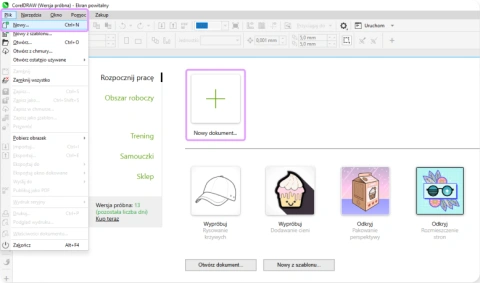
Utwórz Nowy dokument wybierając z menu: Plik > Nowy Dokument lub klikając “+” Nowy Dokument)
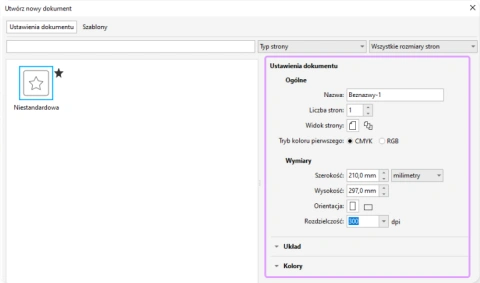
W oknie „ Utwórz nowy dokument” podajemy:
nazwę (bez polskich znaków)
wymiary w mm
tryb koloru: CMYK
rozdzielczość: 300 dpi (wyjątek stanowi wielki format, wtedy zazwyczaj 150 dpi)
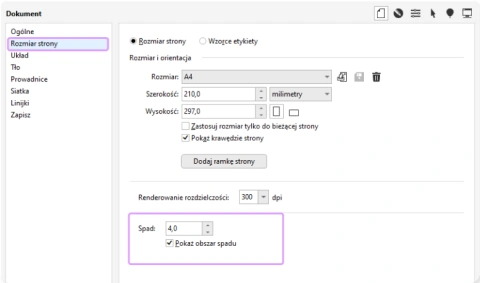
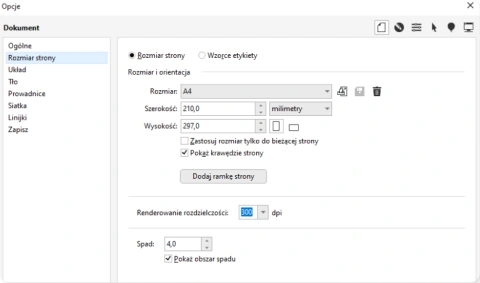
Aby zdefiniować Spady wybieramy z menu: Narzędzia > Opcje > Dokument, lub klikamy dwukrotnie kursorem na krawędź strony naszego projektu. Z bocznego menu wybieramy: Rozmiar strony W sekcji spad wpisujemy wartość spadów i zaznaczamy “Pokaż obszar spadu”
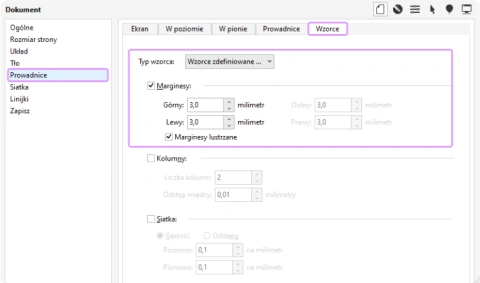
Aby ustawić bezpieczne marginesy, w bocznym menu wybierz Prowadnice, a następnie zakładkę Wzorce. Zaznacz opcje „Wzorce zdefiniowane przez użytkownika” oraz „Marginesy i marginesy lustrzane”, po czym wprowadź wartość spadów i zatwierdź ustawienia.
Linie pomocnicze, które utworzył program wyznaczają wewnętrzne marginesy. Należy unikać umieszczania poza tym obszarem tekstów oraz istotnych elementów np. logo.
Ilustrator
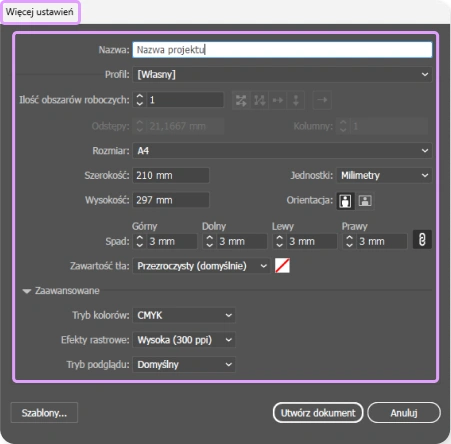
Z menu wybieramy: Plik > Nowy > Więcej ustawień. W polu “Nazwa” podajemy nazwę swojego projektu bez polskich znaków. Definiujemy tutaj także:
ilość obszarów roboczych
rozmiar w mm
ustawiamy spady
wybieramy tryb kolorów: CMYK
ustalamy rozdzielczość: efekty rastrowe-300 ppi
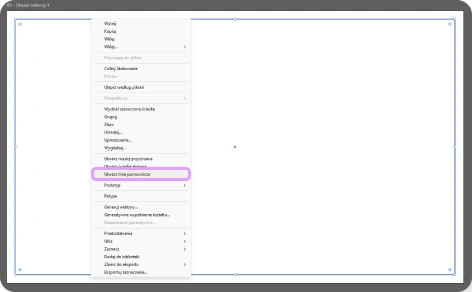
W ilustratorze marginesy ustawiamy używając prowadnic. Można je wyciągnąć lewym przyciskiem myszy z linijek (skrót CTRL+R - włącza widok linijek). Można też narysować kształt który wyznacza porządany margines (np. prostokąt odsunięty o 4mm od każdej krawędzi obszaru roboczego.) Mając zaznaczony kształt klikamy go prawym przyciskiem myszy i wybieramy: Utwórz linie pomocnicze.
InDesign
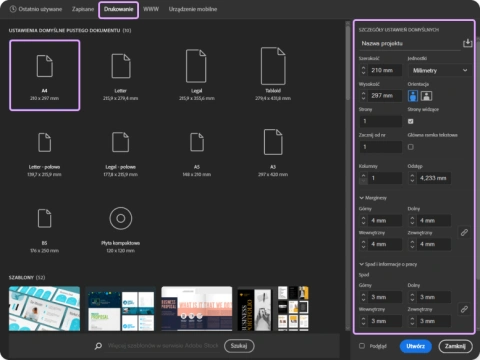
Wybieramy z menu Plik > Nowy > Dokument (Ctrl+N) Wybierz z menu Drukowanie oraz rozmiar z proponowanych szablonów. Możesz tez wpisać w panelu “Szczegóły ustawień” własne parametry w mm. Podaj ilość stron. Ustaw bezpieczne marginesy na np. 4 mm. Ustaw spady podając wartość wymaganą dla danego produktu. Tak przygotowany dokument należy zapisać pod podaną przez siebie nazwą (bez polskich znaków).
Photoshop
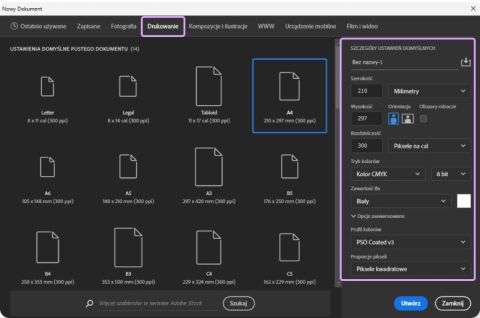
Wybieramy z menu Plik > Nowy > Dokument (Ctrl+N) W górnym menu można zaznaczyć Drukowanie oraz wybrać jeden z proponowanych szablonów lub jeśli mamy niestandardowy format wpisać własne wartości dla szerokości oraz wysokości.
Następnie ustawiamy: Rozdzielczość: 300 Piksele na cal Tryb kolorów: CMYK, 8 bit Profil kolorów : FOGRA 51 – profil PSO Coated v3 – dla papierów powlekanych FOGRA 52 – profil PSO Uncoated v3 – dla papierów niepowlekanych: Klikamy: Utwórz
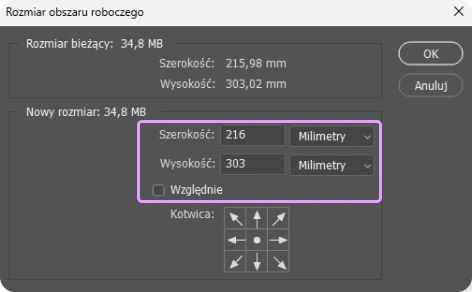
Kolejnym krokiem jest dodanie linii pomocniczych do krawędzi strony. Przesuń kursor na linijkę, a następnie, przytrzymując przycisk myszy, przeciągnij prowadnicę, kolejno na każdą krawędź strony. Następnie wybieramy z menu: Obraz/Wielkość obszaru roboczego, w oknie dialogowym wpisujemy wymiar brutto pracy. Pamiętaj o odznaczeniu pola: „względnie”. Po wykonaniu tej operacji zostaną dodane spady a poziomice wyznaczą wymiary netto projektu.
Aby ustawić bezpieczny margines, skorzystaj z prowadnic – podobnie jak wyżej ustawiamy je korzystając z linijek. Prowadnice ustaw odsunięte o 3 mm od każdej krawędzi (rozmiaru netto) projektu
Spady
Spady
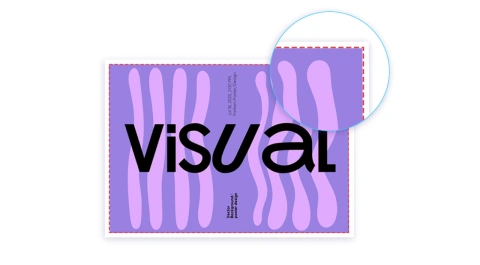
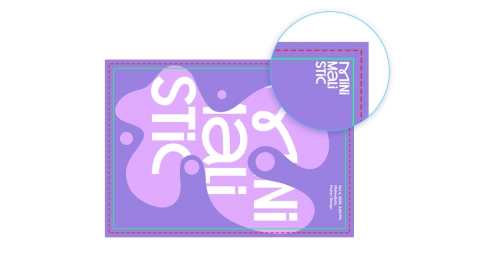
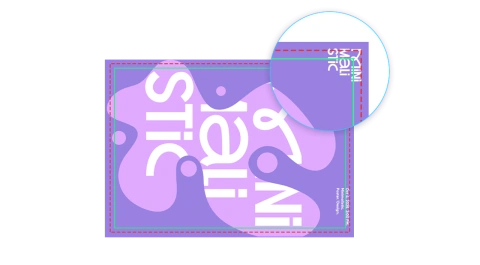
Spady to dodatkowy obszar wokół projektu, który zostaje odcięty po wydruku i przycięciu do formatu końcowego. Dzięki nim unikniesz białych krawędzi po cięciu. Wszystkie tła i grafiki, które dochodzą do brzegu projektu, powinny wychodzić na ten obszar. Format z dodanymi spadami to format brutto.
Dobrze przygotowana grafika
Źle przygotowana grafika:
Koniecznie włącz podgląd pola spadu podczas pracy, aby upewnić się, że projekt został prawidłowo przygotowany do druku.
Illustrator, Indesign, Photoshop: skrót CTRL + ;
CorelDRAW: Ctral+J i w wyświetlonym oknie dialogowym przechodzimy do : Dokument > Rozmiar strony. Tutaj w sekcji Spad zaznaczamy Pokaż obszar spadu
Konkretna wielkość spadów jest podana na stronie wybranego produktu oraz na przypisanej mu makiecie. Pamiętaj aby przed zapisem usunąć makietę i linie pomocnicze. Uwaga: Niektóre produkty np. koperty lub druk wielkoformatowy – często nie wymagają w projekcie dodanych spadów.
Marginesy
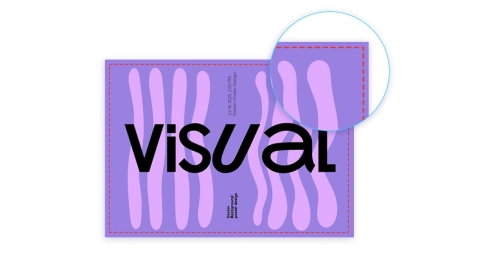
Zachowaj wewnętrzny margines minimum 3–5 mm od krawędzi formatu netto – w tym obszarze nie umieszczaj ważnych elementów (tekstów, logo, ikon itp.), aby nie zostały przypadkowo przycięte. Konkretna wielkość marginesów jest podana na stronie wybranego produktu oraz na przypisanej mu makiecie.
Uwaga: Prowadnice mogą znacznie ułatwić pracę nad projektem. Pamiętaj, aby linie pomocnicze, cięcia oraz elementy makiety znajdowały się na warstwach wyłączonych z druku lub zostały usunięte przed zapisaniem pliku.
Dobrze zachowane pole marginesu:
Niezachowane pole marginesu:
Koniecznie włącz podgląd prowadnic podczas pracy, aby upewnić się, że projekt został prawidłowo przygotowany do druku.
Illustrator, Indesign, Photoshop: skrót CTRL + ;
Corel: Menu >Widok > Prowadnice
Kolorystyka
Przestrzeń kolorów
Plik do druku należy przygotować w przestrzeni kolorystycznej CMYK (Cyan, Magenta, Yellow, Black) lub w skali szarości – w przypadku zamówień 1+0 lub 1+1. CMYK to standard w poligrafii i zapewnia prawidłowe odwzorowanie kolorów na wydruku.
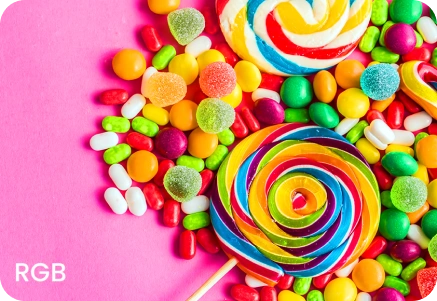
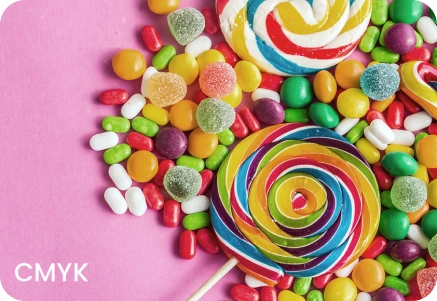
Kolory RGB (używane w ekranach) są bardziej intensywne i nasycone, jednak w procesie druku są automatycznie konwertowane do CMYK, zgodnie z profilem FOGRA 51 – profil PSO Coated v3 – dla papierów powlekanych lub FOGRA 52 – profil PSO Uncoated v3 w przypadku papierów niepowlekanych.
Automatyczna konwersja może prowadzić do różnic w odcieniach. Aby zachować pełną kontrolę nad efektem końcowym, projektuj od początku w przestrzeni CMYK.
Wykonujemy także wydruki kolorami PANTONE. Ponieważ jest to produkt spoza oferty standardowej prosimy o przesłanie zapytania na skrzynkę [email protected].
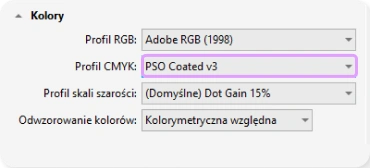
Profil kolorystyczny CMYK
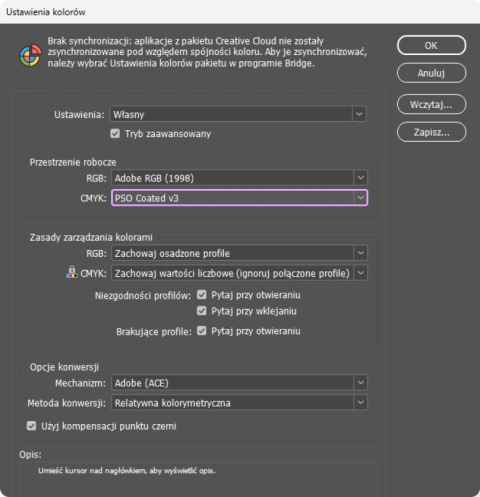
W ustawieniach kolorów musimy ustawić właściwy profil kolorystyczny
Ilustrator, InDesign, Photoshop: Menu > Edycja > Ustawienia kolorów
Corel Draw: Menu > Narzędzia > Zarządzanie kolorami
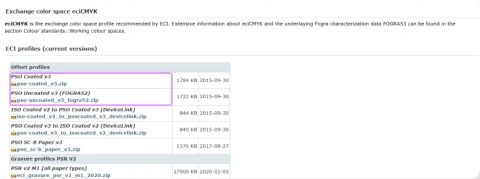
Jeśli nie mamy tych profili w programie graficznym z którego korzystamy, musimy je pobrać ze strony:
https://eci.org/doku.php_id=en_downloads.html
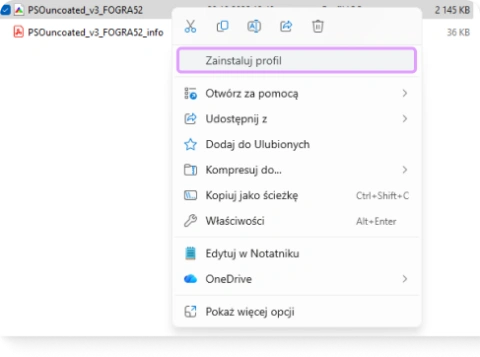
Następnie klikamy, na wybranym profilu, prawym przyciskiem myszy i z menu wybieramy: Zainstaluj profil.
Profil zostaje automatycznie dodany do listy dostępnych profili w programie graficznym (Adobe InDesign, Adobe Ilustrator). Czasami wymaga to restartu oprogramowania.
Niektóre programy (Adobe Photoshop, Corel Draw) mogą wymagać osobnego dodania profilu w ustawieniach kolorów.
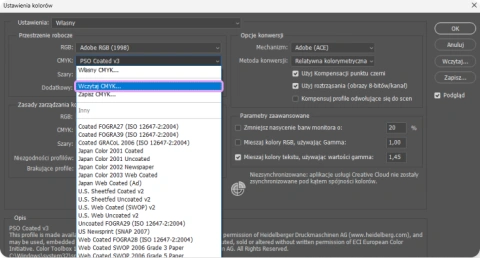
Photoshop: Menu > Edycja > Ustawienia koloru. Wybieramy CMYK - Wczytaj CMYK Po poprawnym dodaniu profilu, wybieramy go z listy.
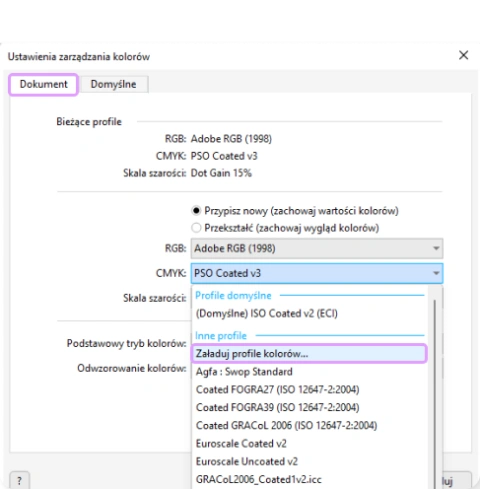
Corel Draw: Menu > Narzędzia > Zarządzanie kolorami > Załaduj profile kolorów Po poprawnym dodaniu profilu, wybieramy go z listy.
Rozdzielczość zdjęć
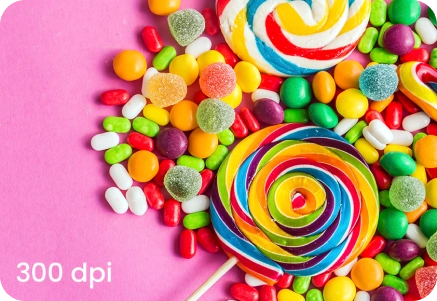
Wszystkie zdjęcia i grafiki użyte w projekcie do druku muszą mieć rozdzielczość 300 dpi (punktów na cal). To standard gwarantujący dobrą jakość obrazu na wydruku.
Uwaga: Obraz, który wygląda ostro na ekranie, może po wydruku wyjść rozmazany lub pikselowy, jeśli ma zbyt niską rozdzielczość.
Tego unikaj: Nie powiększaj małych zdjęć – skalowanie w górę niskiej rozdzielczości obniża jakość. Nie używaj grafik z internetu – często mają tylko 72 dpi i nie nadają się do druku.
Wydruki wielkoformatowe: 150 dpi to bezpieczna wartość dla większości roll-upów, plakatów i banerów indoor. Dla bardzo dużych nośników zewnętrznych (np. billboardów), można zejść do 72 dpi, ale najlepiej skonsultować to z Biurem Obsługi Klienta
Wielkość czcionek i grubość linii
Czytelność projektu to jeden z kluczowych elementów skutecznej komunikacji wizualnej. Niezależnie od formatu – wizytówki, ulotki czy baneru – odpowiedni dobór wielkości fontów i grubości linii wpływa na to, jak łatwo odbiorca odczyta zawarte informacje. Warto zastosować podstawowe zasady które zapewnią czytelność:
Rozmiar fontów zalecamy, alby minimalna wielkość tekstu wynosiła 6 pkt dla tekstów wybranych z tła lub drukowanych więcej niż jednym kolorem CMYK: fonty proste: 8 pkt fonty szeryfowe : 10 pkt
Grubość fontów i linii Zbyt cienkie fonty lub linie mogą być słabo widoczne po wydruku, zwłaszcza na ciemnym tle lub w małej skali. Unikaj fontów o bardzo cienkich kreskach („hairline”) i nie stosuj zbyt cienkich linii technicznych: minimum 0,2 pkt.
Kontrast i tło Zapewnij odpowiedni kontrast między tekstem a tłem – np. jasny tekst na ciemnym tle lub odwrotnie. To zwiększa czytelność i komfort odbioru.
Linie poniżej 0,75 pt powinny być wykonane jednym kolorem procesowym
Czerń
Głębokie czernie – jak uzyskać intensywny efekt?
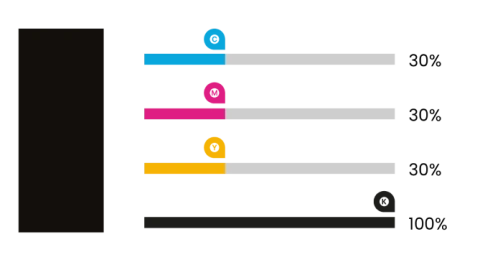
Czarna apla: aby uzyskać intensywną, głęboką czerń zalecamy stosowanie następującej kompozycji kolorów: C: 30% M: 30% Y: 30% K: 100%
Taka mieszanka zapewnia równomierne i nasycone pokrycie, które dobrze wygląda zarówno na papierze, jak i materiałach PVC. Unikaj stosowania czerni tylko jako K: 100%, ponieważ może wyglądać na „płaską” lub niedostatecznie nasyconą.
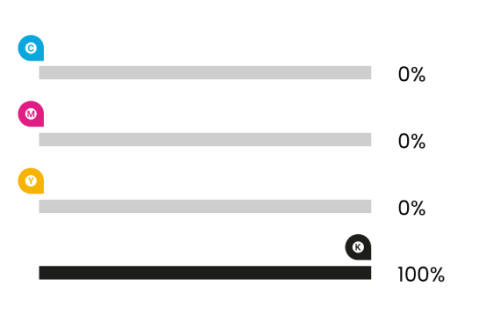
Czarny tekst: W przypadku dużej ilości tekstu oraz przy drobnym tekście stosuj K=100% (C: 0% M: 0% Y: 0% K: 100%)
Mały tekst złożony ze wszystkich 4 kolorów CMYK może wyglądać niewyraźnie. Uwaga: tekst wklejany z Worda zazwyczaj trzeba zmienić z RGB na CMYK wg powyższych składowych.
Wyjątek: Gdy chcemy uzyskać głęboką czerń dla bardzo dużego stopnia pisma, możemy użyć ustawień jak dla czarnej apli C: 30% M: 30% Y: 30% K: 100%. Ale musimy pamiętać o potencjalnym ryzyku rozpasowania.
Limit nafarbienia
W projekcie wykryto niespłaszczone efekty specjalne Przed przekazaniem pliku do druku należy spłaszczyć wszystkie efekty graficzne, takie jak cienie, przezroczystości, gradienty tryby mieszania czy maski. Nieutrwalone efekty mogą zostać nieprawidłowo odwzorowane podczas przetwarzania pliku, co może prowadzić do zmiany kolorów, zaniku elementów lub błędnego nałożenia warstw. Spłaszczenie efektów gwarantuje, że projekt zostanie wydrukowany dokładnie tak, jak został zaprojektowany, niezależnie od użytego oprogramowania czy wersji pliku.
Suma wartości tonalnych (TAC) nie wyższa niż 300%
Kolor czarny najlepiej stosować wg proporcji C: 30% M: 30% Y: 30% K: 100% (nie dotyczy czarnego tekstu)
Układ stron
Jeśli zamawiasz produkt z drukiem dwustronnym, poprawne przygotowanie plików ma kluczowe znaczenie dla prawidłowego montażu i druku. Upewnij się, że obie strony mają identyczne wymiary oraz spady. Niezgodność formatów może spowodować błędy przy druku i przycinaniu.
Przy projektowaniu materiałów wielostronicowych zapisz okładkę i środek jako dwa oddzielne pliki PDF. Plik oprawy klejonej lub szytej nićmi przygotuj w formie jednej rozkładówki z dodaną odpowiednią wartością grzbietu (patrz: specyfikacja grzbietów książek). Projektując strony środka, upewnij się, że wszystkie mają jednakowy rozmiar.
Nazewnictwo i przygotowanie plików
Rekomendujemy jeden plik PDF jedno lub wielostronicowy. Np. w przypadku pliku dwustronicowego: jeden pdf z dwoma stronami: Strona 1 = awers / Strona 2 = rewers Pamiętaj o odpowiedniej nazwie, np.: nazwa_wymiary.pdf Uszlachetnienia Tutaj prosimy o dwa pdf. jedno lub wielostronicowe.
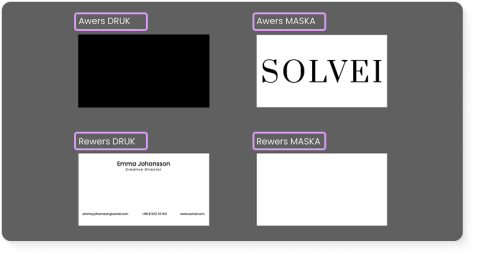
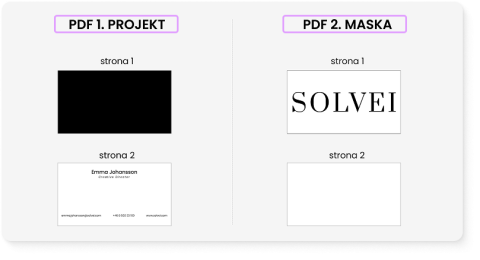
Przykład 1: chcemy wydrukować dwustronną wizytówkę z uszlachetnieniem na awersie. Zapisujemy: PDF. 1 - Projekt do druku: 2 strony (awers +rewers) PDF. 2 - Maska pod uszlachetnienie: 2 strony (awers>maska + rewers>pusta strona)
Przykład 2: dwustronna ulotka z uszlachetnieniem na drugiej stronie: PDF. 1 z projektem do druku zawierałby 2 strony PDF. 2 z maską również zawierałby 2 strony, przy czym pierwsza strona pusta, a na drugiej maska.
Sprawdź projekt przed przesłaniem do drukarni
Poprawnie osadzone fonty
Plik do druku może zostać odrzucony z powodu problemu z fontami – dokładniej przez brak fontów w projektach lub nieprawidłowe osadzenie fontów w pliku PDF. Może to prowadzić do niezamierzonego wyglądu tekstu po druku.
Aby uniknąć problemów:
fonty powinny być osadzone w pliku PDF
Jeśli projekt zawiera dużo tekstów (np. katalogi, instrukcje, publikacje) zaleca się korzystanie z powszechnie dostępnych fontów i upewnienie się, że są one poprawnie osadzone w pliku PDF.
dołącz wszystkie użyte fonty (jeśli wysyłasz plik edytowalny)
krótkie teksty można zamienić na krzywe/wektory przed zapisaniem pliku
jeśli korzystasz z Corela lub używane przez Ciebie fonty są słabej jakości, darmowe, ściągane z różnych źródeł lub zmieniane programem do edycji fontów to warto zamienić je na krzywe i dokładnie sprawdzić efekt
Instrukcje konwertowania na krzywe w programach:
Adobe Illustrator
Zaznacz tekst i wybierz: Tekst > Zamień na krzywe lub użyj skrótu: SHIFT + CTRL + O
Adobe InDesign
Zaznacz tekst i wybierz Tekst > Zamień na krzywe, lub użyj skrótu SHIFT + CTRL + O
Adobe Photoshop
Kliknij prawym przyciskiem na warstwę tekstową i wybierz Rasteryzuj tekst. Jeśli projekt jest gotowy do druku i nie zawiera już warstw edytowalnych, możesz spłaszczyć całość: SHIFT + CTRL + E
CorelDRAW
Zaznacz tekst i wybierz: Obiekt > Rozmieść > Przekształć w krzywe
lub użyj skrótu: CTRL + Q
Efekty specjalne
Spłaszcz efekty specjalne przed drukiem
Efekty stosowane w programach graficznych, takie jak np. przezroczystości, cienie, soczewki, gradienty czy tryby mieszania mogą zostać niewłaściwie zinterpretowane przez maszyny drukujące.
Aby uniknąć błędów, przed zapisaniem pliku, spłaszcz wszystkie efekty specjalne: zaznacz tło oraz elementy z efektami i przekształć je w bitmapę w trybie CMYK, 300 dpi. Dzięki temu zyskasz pewność, że efekt końcowy będzie zgodny z projektem.
Overprint
Overprint (nadruk) to funkcja w programach graficznych, która sprawia, że dany kolor nie wycina koloru spod niego, tylko jest nadrukowywany na kolor leżący pod spodem. Funkcja overprint pozwala nadrukować czarny tekst na kolorowym tle, dzięki czemu unika się białych obrysów i przesunięć liter.
Zasady korzystania z opcji overprint:
Nie używaj overprintu dla koloru białego – tekst może zniknąć.
Stosuj nadruk tylko dla koloru czarnego.
Dla większych czarnych powierzchni użyj tzw. głębokiej czerni (C30 M30 Y30 K100), aby uniknąć prześwitów.
Overprint włączamy:
Ilustrator: Menu > Okno > Atrybuty
In Design: Menu > Okno > Wyjście > Atrybuty
Przed wysłaniem projektu do druku sprawdź podgląd nadruku w programie graficznym, by upewnić się, że wszystkie elementy są poprawnie przygotowane.
W Ilustratorze i InDesignie zrobisz to wybierając z menu: Widok > Podgląd nadruku.
Możesz także sprawdzić ustawienia overprintu w podglądzie PDF, np. w Adobe Acrobat: Korzystanie z drukowania > Podgląd wyjścia > Symuluj nadruk
Akceptowane formaty plików
Format PDF jest rekomendowanym sposobem przygotowania plików do druku w naszej drukarni. Zapis w formacie PDF gwarantuje zachowanie wszystkich istotnych elementów projektu oraz jego wyglądu. Dzięki temu masz pewność, że wydruk będzie dokładnie odpowiadał przygotowanemu projektowi — czego nie można w pełni zapewnić w przypadku plików otwartych. Dopuszczamy także formaty: TIF lub JPG, zapisane w kolorystyce CMYK. Przed drukiem zawsze otrzymasz podgląd do akceptacji.
PDF - Kolorystyka CMYK bez dodatkowych kolorów spotowych - Pliki PDF Acrobat 5 (pdf 1.4) lub wyższe - Rozdzielczość bitmap: 300 DPI, zapisane w skali 1:1 względem projektu - Rozdzielczość obrazów 1-bitowych min. 600 DPI, zapisane w skali 1:1 względem projektu - Czcionki muszą być osadzone w pliku, nie zaleca się zamiany tekstu na krzywe - Cienkie linie (poniżej 0,75 pkt) lub elementy grafiki (linie, kratka) wykonane w jednym kolorze - Najmniejsza dopuszczalna grubość linii to 0.15 pkt. - Format netto wyśrodkowany względem rozmiaru brutto, - Bitmapy powinny zostać zapisane w trybie CMYK 8 bit na kanał. W przypadku 16 lub 32 bitów mogą wystąpić błędy za które nie ponosimy odpowiedzialności - Plik nie może zawierać żadnych elementów informacyjnych zawartych w makietach do produktu - Plik z zachowanym standardem spadu oraz marginesu bezpieczeństwa
TIFF - Kolorystyka CMYK bez dodatkowych kolorów spotowych - Rozdzielczość 300 DPI - Rozdzielczość obrazów 1-bitowych min. 800 DPI - Plik zapisany bez warstw - projekt musi być spłaszczony - Zalecana kompresja LZW - Format netto wyśrodkowany na formacie brutto - Bitmapy powinny zostać zapisane w trybie CMYK 8 bit na kanał. W przypadku 16 lub 32 bitów mogą wystąpić błędy za które nie ponosimy odpowiedzialności - Plik nie może zawierać żadnych elementów informacyjnych zawartych w makietach do produktu - Plik z zachowanym standardem spadu oraz marginesu bezpieczeństwa
JPG - Kolorystyka CMYK bez dodatkowych kolorów spotowych - Rozdzielczość 300 DPI - Rozdzielczość obrazów 1-bitowych min. 800 DPI - Format netto wyśrodkowany na formacie brutto - Bitmapy powinny zostać zapisane w trybie CMYK 8 bit na kanał. W przypadku 16 lub 32 bitów mogą wystąpić błędy za które nie ponosimy odpowiedzialności - Plik nie może zawierać żadnych elementów informacyjnych zawartych w makietach do produktu - Plik z zachowanym standardem spadu oraz marginesu bezpieczeństwa
Zgodność projektu z zamówieniem
Zawsze sprawdź czy plik jest zgodny z wybranymi przez Ciebie parametrami zamówienia (np. wgrywany format pliku musi zgadzać się z tym wybranym w konfiguratorze). Niezgodność tych parametrów powoduje wstrzymanie zamówienia, aż do wyjaśnienia. Jeśli już złożyłeś zamówienie i zorientowałeś się że popełniłeś na tym etapie błąd, prosimy o kontakt z Biurem Obsługi Klienta.
Nadruk koloru białego
Utwórz osobną warstwę dla koloru białego. Nazwij ją “White”. Stwórz nową próbkę koloru dodatkowego o nazwie White i parametrach: C:100%, M:0%, Y:0%, K:0%. Kolor ten na podglądzie jest niebieski.
Umieść na wartswie “White” te elementy które mają być białe, w formie wektorowej. Nadaj im wcześniej stworzony kolor specjalny: White.
Należy zaznaczyć opcję nadruku (overprint) dla wszystkich ścieżek na warstwie White. Ilustrator: Okno > Atrybuty > Nadruk wypełnienia In Design: Okno > Wyjście > Atrybuty > Nadruk wypełnienia
Zaleca się zapisywanie projektów tworzonych w programie Adobe Photoshop nie jako pdf, ale w formacie TIFF. Po zakończeniu pracy nad projektem i upewnieniu się, że spełnia on wszystkie podstawowe zasady przygotowania do druku, należy spłaszczyć wszystkie warstwy, wybierając z menu: Warstwa > Scal widoczne lub używając skrótu SHIFT + CTRL + E.
Następnie zapisz plik, wybierając: Plik > Zapisz jako > TIFF
Prawidłowe ustawienia dla formatu TIFF:
LZW
Z PRZEPLOTEM
IBM PC
Ilustrator
Plik > Eksportuj
jako Wybierz folder w którym chcesz zapisać plik, podaj jego prawidłową nazwę oraz w polu “Zapisz jako typ” wybierz Adobe PDF.
Zakładka: Ogólne Predefiniowane ustawienia Adobe PDF: PDF/X-4:2008 Standard ustawi się automatycznie jako: PDF/X-4:2010
Zakładka: Kompresja Ustawienia tak jak na screenie obok
Zakładka: Znaczniki i spady
Odznacz: Wszystkie znaczniki drukarki. Zaznacz: Użyj ustawień spadu dokumentu (pojawi się wartość spadu ustawiona w projekcie)
Zakładka: Wyjście W sekcji Kolor wybieramy wartości podane na screenie obok.
Cel: wybieramy profil kolorystyczny zależny od rodzaju papieru: FOGRA 51 – profil PSO Coated v3 dla papierów powlekanych FOGRA 52 – profil PSO Uncoated v3 w przypadku papierów niepowlekanych.
Informacja o instalacji profili kolorystycznych: TUTAJ
Zakładka: Zaawansowane
Wszystkie czcionki z odpowiednimi bitami zostaną osadzone.
Zakładka: Zabezpieczenie
Nie ustawiamy żadnych haseł, ustawienia powinny wyglądać tak jak na screenie obok
Zakładka: Podsumowanie
Brak ostrzeżeń Eksportuj plik PDF
InDesign
Plik > Eksportuj > Adobe PDF (Druk)
Wybierz folder w którym chcesz zapisać plik, podaj jego prawidłową nazwę oraz w polu “Zapisz jako typ” wybierz Adobe PDF (Druk).
Zakładka: Ogólne Predefiniowane ustawienia Adobe PDF : PDF/X-4:2008 Standard: PDF/X-4:2010
Zakładka: Kompresja Ustawienia takie jak na screenie obok
Zakładka: Znaczniki i spady
Zaznaczone: Użyj ustawień spadu dokumentu-pojawi się wartość spadów, jaką nadaliśmy tworząc projekt.
Nie dodajemy żadnych znaczników drukarskich.
Zakładka: Wyjście W sekcji Kolor wybieramy wartości podane na screenie obok.
Miejsce docelowe: wybieramy profil kolorystyczny zależny od rodzaju papieru: FOGRA 51 – profil PSO Coated v3 – dla papierów powlekanych FOGRA 52 – profil PSO Uncoated v3 (FOGRA52) w przypadku papierów niepowlekanych.
Informacja o instalacji profili kolorystycznych: TUTAJ
Zakładka: Zaawansowane Wszystkie czcionki zostaną osadzone
Zakładka: Zabezpieczenia Żadnych haseł - tak jak na screenie obok.
Zakładka: Podsumowanie Brak ostrzeżeń. Eksportuj
Corel
Plik > Publikuj jako PDF
Wybieramy docelowy folder i podajemy nazwę pliku. Następnie przechodzimy do ustawień PDF.
Zaznacz: Zachowaj nadrukowania z dokumentu. (Proszę przygotowując grafikę nadawać tekstom overprint oraz sprawdzać atrybuty overprint/knockout dla pozostałych elementów graficznych.)
Zakładka: Obiekty Zaznacz: Kompresuj tekst i rysunki kreskowe oraz Eksportuj wszystkie teksty jako krzywe Jakość JPEG - 100% Zmniejszanie rozdzielczości: Kolor - 300 dpi Skala szarości - 300 dpi Monochromatyczne - 1200 dpi
Zakładka: Problemy Właściwy komunikat: Obecnie nie ma problemów do zgłoszenia > OK
Canva
Przygotowanie projektu do druku w programie Canva wymaga korzystania z wersji PRO. Tylko ta wersja udostępnia funkcje niezbędne do stworzenia poprawnego pliku przeznaczonego do druku. I tylko wtedy możemy wygenerować poprawny pdf.
Jeśli nie posiadasz subskrypcji, możesz skorzystać z 30-dniowego okresu próbnego: Kliknij „Zacznij bezpłatny okres próbny”.
Kliknij “Utwórz”. Wybierz rozmiar z proponowanych w lewej kolumnie lub wybierz Rozmiar niestandardowy żeby wpisać ręcznie wymiary. Pamiętaj żeby do wybranego formatu (np. 85x55 mm) dodać spady (np. 1,5 mm dla każdej strony) i wpisać otrzymaną sumę (88x58 mm)
Projektując wizytówkę, możemy wybrać projekt z gotowych szablonów - które możemy edytować. Poprzez opcję „Przesyłanie” możemy wgrać i umieścić w projekcie swoje pliki.
Klikając „Dodaj stronę” mozemy zaprojektować drugą stronę wizytówki.
Gdy projekt jest gotowy, klikamy „Udostępnij” i „Pobierz”
Wybieramy „PDF do druku” ora zaznaczamy opcję “Spłaszcz PDF” Spłaszczenie pliku PDF w serwisie Canva zapewnia dokładne wyświetlanie czcionek i zabezpiecza projekt. Pomaga to zachować integralność projektu podczas drukowania lub przeglądania pliku PDF. Profil kolorów zmieniamy na CMYK Znaczniki przycięcia i spady mają być odznaczone Klikamy „Pobierz”
Affinity
File > Export > Export (Ctrl+Alt+Schift+W)
Wybieramy PDF > PDF (for print)
Ustawienia takie jak na screenach obok >Export
Honour spot colours - zaznaczamy jeśli stosujemy w projekcie kolory spotowe, po wcześniejszym kontakcie z Biurem Obsługi Klienta
Include layers OFF - PDF zostanie spłaszczony do jednej warstwy, idealne do druku, bez możliwości dalszej edycji.
Overprint black - radzimy odznaczyć, ponieważ w wypadku zaznaczenia zadziała na wszystkie czarne elementy w projekcie.
Żeby mieć kontrolę, lepiej samemu ustawić overprint dla np. dla czarnego tekstu gdzie overprint jest wręcz wymagany: Zaznacz tekst > Otwórz panel Swatches > (Menu)Add Global Colour > Nadaj mu nazwę i zaznacz funkcję: Oveprint.
Overprint jako kolor globalny dotyczy koloru, nie obiektu. Dlatego pamiętaj aby używać go świadomie: • Tekst, który ma mieć overprint → stosuj globalny kolor z zaznaczoną opcją overprint • Aple, które NIE mają mieć overprintu → stosuj zwykły kolor
To jaki kolor stosujesz możesz sprawdzić w panelu: Colour.
Uszlachetnienia
Tłoczenia
Tłoczenie to technika uszlachetniania druku polegająca na trwałym modelowaniu powierzchni papieru przy użyciu matrycy i nacisku. W efekcie na materiale powstaje wypukły (embossing) lub wgłębiony (debossing) wzór, który nadaje projektowi efekt trójwymiarowości i podkreśla wybrane elementy, takie jak logo, napisy czy grafiki.
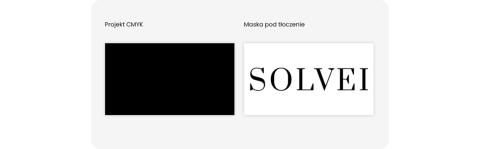
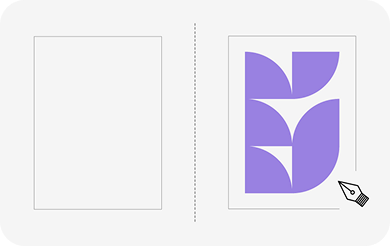
Każdy projekt zawierający tłoczenie powinien składać się z dwóch plików:
pliku z projektem graficznym,
maski z zaznaczonymi elementami przeznaczonymi do tłoczenia
Efekt wydruku z tłoczeniem
Przy przygotowaniu elementów, które mają być tłoczone należy zachować poniższe zasady
Przy przygotowaniu elementów, które mają być tłoczone należy zachować poniższe zasady:
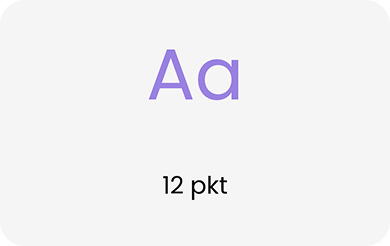
Minimalny rozmiar fontu: 12 pkt
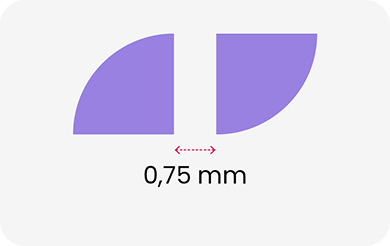
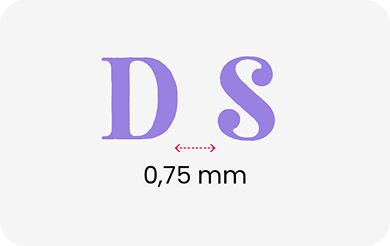
Odstęp między elementami tłoczonymi (światło) min 0,75mm
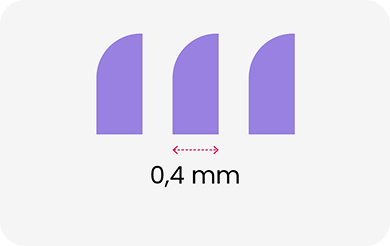
Grubość elementu: minimum 0,4 mm
Odstępy między znakami w ozdobnym kroju pisma 0,75 mm
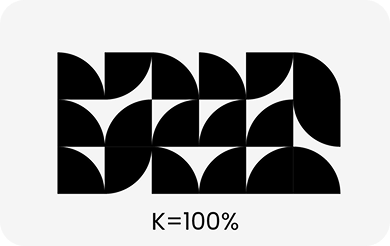
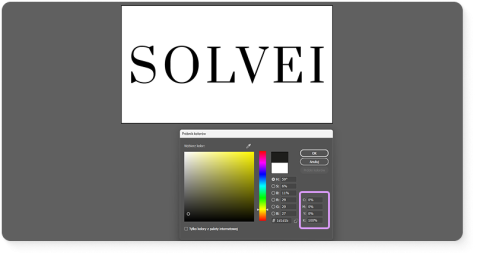
Maskę pod tłoczenie przygotuj w zafarbieniu C: 0% M: 0% Y: 0% K: 100%
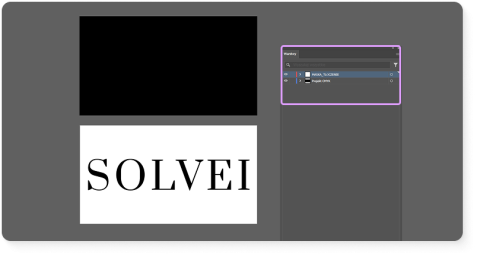
Maska tłoczenia powinna zostać przygotowana w programie do grafiki wektorowej jako osobna strona projektu
Warto pamiętać, że tłoczenie nie jest procesem wolnym od ograniczeń technologicznych, dlatego tolerancja spasowania z drukiem wynosi w tym przypadku do 0,5 mm. Dodatkowo nie możemy spasować tłoczenia z elementem grafiki pokrywającym się na awersie i rewersie, dlatego lepiej zrezygnuj z takiego projektu – niesie za sobą za duże ryzyko błędu.
Raz przygotowana matryca może służyć wiele razy, pamiętaj jednak, aby projekt tłoczenia wgrać do zamówienia za każdy razem, również przy wyborze pola „matryca klienta”. Nowa matryca – to matryca, za pomocą której jeszcze nie drukowaliśmy Twojego projektu. Matryca klienta – to matryca, za pomocą której już wcześniej drukowaliśmy Twój projekt.
Przygotowanie pliku w programie do grafiki wektorowej
Przygotowujemy projekt w programie do grafiki wektorowej np. w Ilustratorze, stosując podstawowe zasady przygotowania do druku (link do instrukcji - przygotowanie plików)
Zaznaczamy elementy, które mają być tłoczone, przenosimy je na nową warstwę/obszar roboczy tak aby były w tym samym miejscu w stosunku do warstwy z projektem (spasowane).
Nadajemy tym elementom kolor wypełnienia: K=100% (C0/M0/Y0/K100)
Nie stosujemy tutaj żadnych przejść tonalnych i cieni.
Właściwy układ: Domyślnie, wypukła będzie pierwsza strona, chyba, że chcesz zrobić odwrotnie – wówczas przygotuj tłoczenie w lustrzanym odbiciu i koniecznie napisz komentarz przy składaniu zamówienia, że pierwsza strona ma być wklęsła.
Właściwy zapis: Rekomenduje się zapis projektu w formacie PDF. Jeden pdf. z projektem. Drugi pdf. z maską.
Jeśli chcemy wydrukować np. dwustronną wizytówkę z tloczeniem na awersie to zapisujemy 2 pdf. 1: projekt do druku - 2 strony (awers+ rewers) 2: maska - 2 strony (awers/maska + rewers/pusta strona)
Lakier UV 3D
Lakier UV 3D to uszlachetnienie, które nadaje wydrukom efekt wypukłości i połysku, podkreślając wybrane elementy projektu. Stosowany punktowo, pozwala uzyskać nowoczesny, trójwymiarowy wygląd i zwiększa atrakcyjność wizualną materiałów drukowanych.
Każdy projekt zawierający lakier UV 3D powinien składać się z dwóch plików:
pliku z projektem graficznym,
maski z zaznaczonymi elementami przeznaczonymi do uszlachetnienia.
Efekt wydruku z naniesionym lakierem UV 3D
Przy przygotowaniu elementów, które mają być pokryte folią należy zachować poniższe zasady:
Minimalna wielkość elementów złożonych takich jak np. loga powinna wynosić nie mniej niż 10 mm przy założeniu, że elementy składowe są nie mniejsze 0,4 mm
Maskę pod lakier UV 3D należy odsunąć od linii cięcia o 3 mm
Lakier UV 3D nie jest lakierem w pełni bezbarwnym, ma delikatny żółtawy odcień.
Lakier UV 3D nie może przechodzić przez linie bigu/grzbietu katalogu, kalendarza, teczki itp.
Maska pod Lakier UV 3D powinna zostać przygotowana w programie do grafiki wektorowej jako osobna strona projektu.
Łączenie uszlachetnień – można połączyć uszlachetnienie lakierem UV 3D oraz folią kolorową w tym samym miejscu projektu aby uzyskać efekt „zalania foli kolorowej lakierem UV 3D”. Miejsce naniesienia obu uszlachetnień ma podwójną wysokość wypukłości.
Przygotowanie pliku w programie do grafiki wektorowej
Przygotowujemy projekt w programie do grafiki wektorowej np. w Ilustratorze, stosując podstawowe zasady przygotowania do druku (link do instrukcji - przygotowanie plików)
Zaznaczamy elementy, które mają być uszlachetnione, przenosimy je na nową warstwę/obszar roboczy tak aby były w tym samym miejscu w stosunku do warstwy z projektem (spasowane).
Nadajemy tym elementom kolor wypełnienia: K=100% (C0/M0/Y0/K100)
Nie stosujemy tutaj żadnych przejść tonalnych i cieni.
Właściwy układ:
Właściwy zapis: Rekomenduje się zapis projektu w formacie PDF. Jeden pdf. z projektem. Drugi pdf. z maską.
Jeśli chcemy wydrukować np. dwustronną wizytówkę z lakierem UV 3D na awersie to zapisujemy 2 pdf. 1: projekt do druku - 2 strony (awers+ rewers) 2: maska - 2 strony (awers>maska + rewers>pusta strona)
Lakier UV 2D
Lakier UV 2D to uszlachetnienie, które nadaje wydrukom efekt połysku, podkreślając wybrane elementy projektu. Stosowany punktowo, pozwala uzyskać nowoczesny wygląd i zwiększa atrakcyjność wizualną materiałów drukowanych. Każdy projekt zawierający lakier UV powinien składać się z dwóch plików:
pliku z projektem graficznym,
maski z zaznaczonymi elementami przeznaczonymi do uszlachetnienia.
Efekt wydruku z naniesionym lakierem UV
Przy przygotowaniu elementów, które mają być pokryte folią należy zachować poniższe zasady:
Minimalna wielkość elementów złożonych takich jak np. loga powinna wynosić nie mniej niż 10 mm przy założeniu, że elementy składowe są nie mniejsze 0,4 mm
Maskę pod lakier UV 3D należy odsunąć od linii cięcia o 3 mm
Lakier UV 3D nie jest lakierem w pełni bezbarwnym, ma delikatny żółtawy odcień.
Lakier UV 3D nie może przechodzić przez linie bigu/grzbietu katalogu, kalendarza, teczki itp.
Maska pod Lakier UV 3D powinna zostać przygotowana w programie do grafiki wektorowej jako osobna strona projektu.
Przygotowanie pliku w programie do grafiki wektorowej
Przygotowujemy projekt w programie do grafiki wektorowej np. w Ilustratorze, stosując podstawowe zasady przygotowania do druku (link do instrukcji - przygotowanie plików)
Zaznaczamy elementy, które mają być uszlachetnione, przenosimy je na nową warstwę/obszar roboczy tak aby były w tym samym miejscu w stosunku do warstwy z projektem (spasowane).
Nadajemy tym elementom kolor wypełnienia: K=100% (C0/M0/Y0/K100)
Nie stosujemy tutaj żadnych przejść tonalnych i cieni.
Właściwy układ:
Właściwy zapis: Rekomenduje się zapis projektu w formacie PDF. Jeden pdf. z projektem. Drugi pdf. z maską.
Jeśli chcemy wydrukować np. dwustronną wizytówkę z lakierem UV na awersie to zapisujemy 2 pdf. 1: projekt do druku - 2 strony (awers+ rewers) 2: maska - 2 strony (awers>maska + rewers>pusta strona)
Złocenie, tłoczenie, folia kolorowa
Efektowne, wypukłe uszlachetnienie z użyciem kolorowej folii (np. złotej, srebrnej, miedzianej, czerwonej). Łączy metaliczny połysk z trójwymiarową formą, idealne do wyróżnienia logotypów, napisów i detali w materiałach premium. Każdy projekt zawierający złocenie lub srebrzenie powinien składać się z dwóch plików:
pliku z projektem graficznym,
maski z zaznaczonymi elementami przeznaczonymi do uszlachetnienia.
Efekt wydruku ze złoceniem:
Przy przygotowaniu elementów, które mają być pokryte folią należy zachować poniższe zasady:
Minimalna wielkość elementów złożonych takich jak np. loga itp. powinna wynosić nie mniej niż 10 mm przy założeniu, że elementy składowe są nie mniejsze 0,4 mm
Uszlachetnienie należy odsunąć od linii cięcia o 3 mm
Nie stosuj poddruku, aby uniknąć ewentualnych przesunięć. Elementy, które mają zostać uszlachetnione nie powinny być wydrukowane na projekcie.
Maska uszlachetnienia powinna zostać przygotowana w programie do grafiki wektorowej jako osobna strona projektu.
Uszlachetnienie nie może przechodzić przez linie bigu/grzbietu katalogu, kalendarza, teczki itp.
Łączenie uszlachetnień – można połączyć uszlachetnienie lakierem UV 3D oraz folią kolorową w tym samym miejscu projektu aby uzyskać efekt „zalania foli kolorowej lakierem UV 3D”. Miejsce naniesienia obu uszlachetnień ma podwójną wysokość wypukłości.
Przygotowanie pliku w programie do grafiki wektorowej
Przygotowujemy projekt w programie do grafiki wektorowej np. w Ilustratorze, stosując podstawowe zasady przygotowania do druku (link do instrukcji - przygotowanie plików)
Zaznaczamy elementy, które mają być uszlachetnione, przenosimy je na nową warstwę/obszar roboczy tak aby były w tym samym miejscu w stosunku do warstwy z projektem (spasowane).
Nadajemy tym elementom kolor wypełnienia: K=100% (C0/M0/Y0/K100) Nie stosujemy tutaj żadnych przejść tonalnych i cieni.
Właściwy układ:
Właściwy zapis: Rekomenduje się zapis projektu w formacie PDF. Jeden pdf. z projektem. Drugi pdf. z maską.
Jeśli chcemy wydrukować np. dwustronną wizytówkę z uszlachetnieniem na awersie to zapisujemy 2 pdf. 1: projekt do druku - 2 strony (awers+ rewers) 2: maska - 2 strony (awers>maska + rewers>pusta strona)
Revoria
Dzięki możliwości łączenia kolorów CMYK z tonerami specjalnymi, możesz tworzyć unikalne projekty, które wyróżniają się głębią i nasyceniem kolorów. Co więcej, metaliczne tonery, takie jak złoty i srebrny, można dowolnie łączyć ze sobą, tworząc nowe, fascynujące palety barw.
Nazwy kolorów
Nazwy kolorów specjalnych muszą być zgodne z poniższymi instrukcjami:
Utwórz nową próbkę kolorów z wartościami 20C 10M 10Y 10K, oznacz ją jako kolor specjalny i nazwij „Silver” (z wielką literą S).
Dla koloru złotego, utwórz nową próbkę z wartościami 20C 30M 80Y 0K, oznacz ją jako kolor specjalny i nadaj nazwę „Gold” (z wielką literą G).<l/i>
Dla koloru różowego, utwórz nową próbkę z wartościami 0C 100M 0Y 0K, oznacz ją jako kolor specjalny i nadaj nazwę „Pink” (z wielką literą P).
Wybierz obiekty na swojej warstwie i wypełnij je utworzonym przez siebie kolorem specjalnym. Kolor specjalny wykluczy jakiekolwiek kolory lub obrazy znajdujące się pod nim. Jeśli pomnożysz obiekt (tryb multiply) w kolorze specjalnym, nałoży się on na inny kolor. Przykład: jeśli nałożymy 50% koloru Pink na żółty, otrzymamy jasny pomarańczowy. Możesz również eksperymentować z gradientem i różnymi wzorami. Poruszając się między różnymi programami graficznymi korzystaj zawsze z tych samych próbek, to pozwoli uniknąć błędów w finalnym wydruku.
Pobierz grupę kolorów
Próbnik kolorów
Biały poddruk
1. Stwórz dwie warstwy: 1 warstwa z projektem w kolorystyce CMYK i pod spodem 2 warstwa z tzw. podlewką. Na drugą warstwę kopiujemy elementy, które mają mieć podlewkę, tak aby były w tym samym miejscu w stosunku do warstwy z projektem.
2. Utwórz próbkę Koloru dodadtkowego z wartościami: 100C 0M 0Y 0K i nazwij ją „White” (z wielką literą W).
3. Wypełnij nową próbką koloru White, warstwę z podlewką.
4. Warstwę nr 1 - CMYK ustaw w trybie mieszania: Mnożenie. Menu > Okno > Przezroczystość.
Sprawdzenie podglądu wyjściowego
Po poprawnym przygotowaniu pliku do druku należy go sprawdzić w programie Adobe Acrobat PRO w sekcji podgląd wyjściowy (output preview). W programie powinny być widoczne użyte dodatkowe separacje, które są zgodne z tym, co jest w projekcie. Gdy wyłączymy separacje podstawowych kolorów CMYK, powinny być widoczne tylko separacje dodatkowe, które projektant chce użyć w finalnym wydruku. Nazwy separacji dodatkowych powinny być zgodne ze specyfikacją, czyli np. Silver lub Gold.
Najczęstsze błędy
Wgrany plik nie jest zgodny z parametrami zamówienia
Liczba stron, format lub rodzaj uszlachetnień muszą odpowiadać danym podanym w zamówieniu. Przed przesłaniem pliku sprawdź go. Jeśli potrzebujesz zmienić parametry zamówienia skontaktuj się z Biurem Obsługi Klienta.
Elementy znajdują się zbyt blisko linii cięcia
Wszystkie istotne elementy projektu należy odsunąć od linii cięcia o wymaganą odległość, aby uniknąć ich przypadkowego przycięcia. Każdy produkt posiada dedykowaną makietę, w której określono m.in. zalecaną wartość marginesu bezpieczeństwa.
W projekcie nie został zachowany obszar spadów
Spady to dodatkowy margines poza obszarem cięcia, który zapewnia, że tło lub grafika sięgają do samej krawędzi wydruku. Brak spadów może spowodować pojawienie się białych linii po przycięciu arkusza. Każdy produkt posiada dedykowaną makietę, w której określono wymaganą wielkość spadów, niezbędną do prawidłowego przygotowania pliku do druku.
W projekcie wykryto nieosadzone fonty
Aby uniknąć błędów w druku, wszystkie użyte czcionki powinny być osadzone w pliku, ewentualnie zamienione na krzywe (stosować raczej przy małej ilości tekstu). Brak osadzonych fontów może spowodować zmianę kroju pisma, przesunięcia tekstu lub zniekształcenia układu projektu podczas otwierania pliku na innym urządzeniu. Poprawne osadzenie czcionek gwarantuje, że projekt zostanie wydrukowany dokładnie tak, jak został przygotowany.
W projekcie wykryto nieprawidłowe nafarbienie
Łączne nafarbienie (suma składowych CMYK) nie powinno przekraczać maksymalnej dla danego papieru wartości, aby uniknąć problemów podczas druku. Zbyt wysokie nafarbienie może prowadzić do zlewania się kolorów, zbyt długiego schnięcia farby lub odciskania się druku na kolejnych arkuszach.
W związku z tym zalecamy trzymać się następujących wytycznych dot. limitu nafarbienia: • Suma wartości tonalnych (TAC) nie wyższa niż 300% • Kolor czarny najlepiej stosować wg proporcji C: 30% M: 30% Y: 30% K: 100% (nie dotyczy czarnego tekstu)
W projekcie wykryto kolory spoza przestrzeni CMYK
W ustawieniach kolorów musimy ustawić właściwy profil kolorystyczny
Ilustrator, InDesign, Photoshop: Menu > Edycja > Ustawienia kolorów
Corel Draw: Menu > Narzędzia > Zarządzanie kolorami
Jeśli nie mamy tych profili w programie graficznym z którego korzystamy, musimy je pobrać ze strony:
https://eci.org/doku.php_id=en_downloads.html
Następnie klikamy, na wybranym profilu, prawym przyciskiem myszy i z menu wybieramy: Zainstaluj profil.
Profil zostaje automatycznie dodany do listy dostępnych profili w programie graficznym (Adobe InDesign, Adobe Ilustrator). Czasami wymaga to restartu oprogramowania.
Niektóre programy (Adobe Photoshop, Corel Draw) mogą wymagać osobnego dodania profilu w ustawieniach kolorów.
Photoshop: Menu > Edycja > Ustawienia koloru. Wybieramy CMYK - Wczytaj CMYK Po poprawnym dodaniu profilu, wybieramy go z listy.
Corel Draw: Menu > Narzędzia > Zarządzanie kolorami > Załaduj profile kolorów Po poprawnym dodaniu profilu, wybieramy go z listy.
W projekcie wykryto niespasowanie grafiki z liniami falcowania lub bigowania
Elementy projektu powinny być precyzyjnie dopasowane do miejsc zgięć wskazanych na makiecie produktu. Nieprawidłowe rozmieszczenie grafiki względem linii falcowania lub bigowania może spowodować, że teksty, zdjęcia lub inne ważne elementy zostaną zagięte lub ucięte, co obniży estetykę gotowego produktu. Przed wysłaniem pliku do druku należy sprawdzić zgodność projektu z liniami falcowania i bigowania zgodnie z makietą techniczną.
Nieprawidłowe oznaczenie uszlachetnienia
Wszystkie elementy, które mają zostać pokryte lakierem, folią lub innym rodzajem uszlachetnienia, muszą być oznaczone zgodnie z wytycznymi technicznymi. Nieprawidłowe oznaczenie może spowodować błędne nałożenie efektu, przesunięcia lub pominięcie wybranych obszarów podczas druku. Przed wysłaniem pliku upewnij się, że warstwy uszlachetnienia są prawidłowo nazwane, umieszczone i zapisane w odpowiednim kolorze zgodnie z instrukcją o uszlachetnieniach.
W projekcie wykryto zbyt małe elementy przeznaczone do uszlachetnienia
Aby uzyskać czytelny i estetyczny efekt, elementy poddawane lakierowaniu, foliowaniu lub hot stampingowi muszą mieć odpowiednią grubość i wielkość. Zbyt drobne napisy, cienkie linie lub detale mogą nie zostać równomiernie pokryte, a efekt uszlachetnienia może być niewidoczny lub zniekształcony. Zaleca się stosowanie minimalnych wymiarów elementów zgodnych z wytycznymi technicznymi podanymi w instrukcji dla danego rodzaju uszlachetnienia.
Projekt nie jest wyśrodkowany
Układ graficzny projektu powinien być prawidłowo wypośrodkowany względem pola roboczego i linii cięcia. Niewłaściwe rozmieszczenie może spowodować, że po przycięciu projekt będzie wyglądał na przesunięty lub asymetryczny. Przed wysłaniem pliku upewnij się, że cała kompozycja jest wyśrodkowana i zgodna z makietą techniczną produktu.
Plik posiada mylącą lub nieprawidłową nazwę
Nazwa pliku powinna jednoznacznie identyfikować projekt i odpowiadać złożonemu zamówieniu. Nieczytelne lub błędne nazwy mogą prowadzić do pomyłek w procesie produkcji i wydłużenia realizacji. Zaleca się stosowanie czytelnych nazw, zawierających np. nazwę produktu, format lub numer zamówienia.
W projekcie wykryto nieprawidłowe rozszerzenie pliku
Format PDF jest rekomendowanym sposobem przygotowania plików do druku w naszej drukarni. Dopuszczamy także formaty: TIFF lub JPG, zapisane w kolorystyce CMYK. Inne typy plików mogą nie być prawidłowo odczytane przez system produkcyjny, co może prowadzić do błędów w druku lub odrzucenia pliku. Aby kontynuować, zapisz projekt w jednym z obsługiwanych formatów i prześlij go ponownie.
Wgrany plik nie został poprawiony zgodnie z wcześniejszą informacją zwrotną
Po otrzymaniu uwag dotyczących projektu należy dokonać wymaganych poprawek i ponownie przesłać zaktualizowany plik. Do czasu przesłania poprawnej wersji realizacja zamówienia zostaje wstrzymana. Przed ponownym wgraniem upewnij się, że projekt został skorygowany zgodnie z przekazanymi wytycznymi.
Nieprawidłowa kolejność stron w projekcie
Kolejność stron powinna jednoznacznie wynikać z projektu, struktury pliku (układ stron w dokumencie) lub z dodatkowych informacji przekazanych wraz z plikiem. Wg zasady pierwsza strona w pliku to awers (strona frontowa/okładka). Prosimy o przesłanie pliku z właściwą kolejnością lub dołączenie czytelnej instrukcji/miniaturek stron.
W projekcie wykryto nieprawidłowo przygotowane czarne aple
Czarne powierzchnie (tzw. aple) powinny być przygotowane w odpowiednim modelu kolorów, aby uniknąć problemów z równomiernym nafarbieniem. Dla dużych czarnych obszarów zaleca się stosowanie głębokiej czerni CMYK, np. C30 M30 Y30 K100, co zapewnia intensywny, nasycony kolor bez smug i prześwitów. W przypadku drobnych elementów, takich jak teksty lub cienkie linie, należy używać czerni jednokanałowej (K100%), aby uniknąć przesunięć w druku.
W projekcie wykryto niespłaszczone efekty specjalne
Przed przekazaniem pliku do druku należy spłaszczyć wszystkie efekty graficzne, takie jak cienie, przezroczystości, gradienty tryby mieszania czy maski. Nieutrwalone efekty mogą zostać nieprawidłowo odwzorowane podczas przetwarzania pliku, co może prowadzić do zmiany kolorów, zaniku elementów lub błędnego nałożenia warstw. Spłaszczenie efektów gwarantuje, że projekt zostanie wydrukowany dokładnie tak, jak został zaprojektowany, niezależnie od użytego oprogramowania czy wersji pliku.
W projekcie wykryto nieodpowiednią rozdzielczość bitmap
Pliki graficzne (zdjęcia, tła, ilustracje rastrowe) powinny posiadać rozdzielczość dostosowaną do formatu i rodzaju druku. Zbyt niska rozdzielczość może powodować pikselizację i utratę ostrości, natomiast zbyt wysoka — niepotrzebnie zwiększa rozmiar pliku i może spowalniać jego przetwarzanie. Dla druku offsetowego i cyfrowego zaleca się rozdzielczość 300 dpi w skali 1:1, co zapewnia wysoką jakość i wyraźny obraz.
Nieprawidłowa głębia kolorów
W projekcie wykryto pliki bitmapowe wymagające weryfikacji parametrów. Pliki rastrowe przeznaczone do druku przygotowane w formacie TIFF powinny być zapisane w kolorystyce CMYK i z rozdzielczością 300 dpi w skali 1:1. Rekomenduje się zapis w trybie 8 bitów na kanał oraz zastosowanie bezstratnej kompresji LZW, która zmniejsza rozmiar pliku bez pogorszenia jakości obrazu. Pliki zapisane w trybie 16 lub 32 bity na kanał są nieprawidłowe — nie poprawiają jakości obrazu, a mogą powodować błędy w przetwarzaniu.
W projekcie wykryto teksty zbudowane ze wszystkich składowych CMYK
Teksty przeznaczone do druku, zwłaszcza o małej wielkości i występujące w dużej ilości, powinny być przygotowane w jednokanałowej czerni (K100%). Zastosowanie wszystkich składowych kolorów CMYK może powodować problemy z pasowaniem barw, prowadząc do rozmycia, przesunięcia lub nieczytelnych krawędzi liter. Aby uzyskać maksymalną ostrość i czytelność, wszystkie drobne czarne teksty należy zapisać jako C0 M0 Y0 K100.
Wgrany plik jest uszkodzony lub nieprawidłowy
Nie udało się poprawnie odczytać struktury pliku — może on być niekompletny, uszkodzony podczas zapisu lub przesyłania, bądź zapisany w nieobsługiwanym formacie. Aby umożliwić realizację zamówienia, prosimy o ponowne zapisanie pliku z programu graficznego oraz ponowne jego wgranie.
Jeśli problem się powtarza, skontaktuj się z Biurem Obsługi Klienta, przesyłając plik wraz z informacją o użytym programie i formacie zapisu.
W projekcie wykryto włączoną funkcję nadruku (overprint)
Overprint powoduje nakładanie się kolorów podczas druku, co może prowadzić do niezamierzonych zmian barw lub zanikania elementów – szczególnie w przypadku tekstów i jasnych kolorów. Funkcję nadruku należy stosować wyłącznie świadomie, głównie dla czarnego tekstu lub elementów pomocniczych. Przed przekazaniem pliku do druku zaleca się sprawdzenie podglądu nadruku (Overprint Preview), aby upewnić się, że efekty są zgodne z założeniami projektu. W Ilustratorze i InDesignie zrobisz to wybierając z menu: Widok > Podgląd nadruku.
Proof
Czy mogę zamówić proof przed zakupem produktu? Czy możliwy jest druk pod proof?
Oczywiście. Jeśli przed wydrukiem kompletnej pracy chcesz zobaczyć jak będzie wyglądał Twój projekt na wydruku zamów u nas proof. Próbki wydruku pozwolą Ci dokładnie sprawdzić czy kolorystyka jest zgodna z Twoim wyobrażeniem. Poniżej garść informacji co do specyfikacji próbek wykonywanych w naszej drukarni:
odbitki próbne (proofy) są drukowane na skalibrowanej drukarce sterowanej specjalistycznym oprogramowaniem
proofy drukujemy na papierze spełniającym najnowszy standard FOGRA 51
wszystkie proofy są certyfikowane, co oznacza, że każda strona jest zmierzona spektrofotometrem, a pomiary porównane z obowiązującymi standardami
proces proofingu oraz druku jest zgodny z najnowszą normą ISO 12647
Jeśli proof będzie spełniał Twoje wymagania, podczas składania właściwej pracy poinformuj nas o konieczności wydruku pracy zgodnie z wcześniej wykonanym proofem, napisz do nas na [email protected].
Sprawdzanie pliku
Sprawdzanie pliku
W trakcie składania zamówienia większość plików przechodzi automatyczne sprawdzanie, tzw. autokontrolę poprawności. Możesz także wybrać weryfikację przesłanego pliku przez naszego specjalistę.
Zlecając usługę sprawdzenia pliku przez człowieka zyskujesz pewność, że Twój plik zostanie szczegółowo sprawdzony przez naszych doświadczonych specjalistów. Pozwala to wykryć błędy, które mogą nie zostać zauważone przez automatyczne narzędzie do weryfikacji. Po wykryciu nieprawidłowości, jeśli jest to możliwe, wprowadzimy niezbędne poprawki. W razie jakichkolwiek pytań czy niejasności z naszej strony, skontaktujemy się z Tobą, aby je omówić. Dzięki temu zyskujesz pewność, że Twój plik jest dobrze przygotowany do druku.
Nasi specjaliści sprawdzają:
Wymiary Twojego projektu (format), jeśli błąd jest niewielki to poprawiamy
Czy jest zachowana prawidłowa orientacja stron np. w składanych produktach
Czy są uwzględnione spady w pliku, duże rozbieżności zgłaszamy
Czy są zachowane prawidłowe marginesy
Czy szary/czarny tekst ma nadany kolor z odpowiednimi składowymi CMYK
Czy czarny tekst ma nadaną funkcję overprint
Czy linie, kratki, kropki w notesach mają nadany odpowieni kolor CMYK
Czy zachowano maksymalne nafarbienie projektu
Czy maska pod specjalne uszlechetnienie została prawidłowo przygotowana
Czy nie ma pozostałości makiety w pliku
Czy kolorystyka użyta w projekcie jest zgodna z wybraną w zamówieniu (1/1, 4/0, itp) Czy automatyczny raport preflight jest poprawny
Czy wgrano wszystkie pliki wymagane do realizacji produktu (np. przy katalogach)
Czy okładka np. klejonych publikacji jest poprawnie zaprojektowana
Czy ilość stron w pliku jest zgodna z zamówieniem
Czy plik nie zawiera dodatkowych sepearacji poza CMYK
Przy kalendarzach sprawdzamy wielkość i położenie wybrania pod kalendarium
Weryfikujemy zaawansowane elementy techniczne w złożonych plikach, takie jak selektywne użycie bieli (sprawdzamy czy w pliku jest taka seperacja i czy jest poprawnie nazwana) lub dla produktów o niestandardowych kształtach sprawdzamy grafikę z wykrojnikiem.
Nie sprawdzamy:
tekstu pod kątem błędów merytorycznych, stylistycznych, ortograficznych;
nie oceniamy estetyki projektu
nie poprawiamy plików wymagających pracy nad układem graficznym
nie sprawdzamy poprawności czytania kodów kreskowych czy QR
nie sprawdzamy zgodności maski lakieru z grafiką drukowaną ponieważ jest to element projektu, o którym decyduje jego autor.
Dokładne sprawdzanie plików jest usługą dodatkowo płatną, dlatego przystępujemy do niej po zaksięgowaniu płatności za zamówienie.
Autokokontrola poprawności plików to system, który automatycznie analizuje większość wgranych plików pod kątem podstawowych parametrów projektu takich jak:
Właściwości pliku PDF (czy nie jest zaszyfrowany lub uszkodzony)
Wymiary i orientacja stron względem zamówienia
Poprawność użytego profilu kolorystycznego: w przypadku obiektów graficznych innych niż CMYK (np. RGB, obiekty oznaczone profilami ICC) konwertujemy Twoje pliki na kolory procesowe (CMYK), aby otrzymać lepszą jakość i wierniejsze kolory wydruku.
Konwertujemy kolory dodatkowe typu spot (z wyjątkiem koloru dodatkowego White) na CMYK (niektóre produkty mają wyłączoną tą konwersję)
Czy zastosowano poprawną rozdzielczość
Czy są poprawnie osadzone fonty
Czy fonty mają odpowiedni rozmiar (czarny tekst min. 6pkt, biały oraz kolorowy tekst min. 8 pkt)
Czy nafarbienie wynosi <330%
Czy nie ma w pliku interaktywnych formularzy
Czy biały tekst ma nadany overprint (wtedy w druku może “zniknąć”)
W plikach z Corela konwertuje fonty na krzywe
Odrzuca ukryte warstwy oraz spłaszcza widoczne warstwy
Zamienia kompresję LZW na ZIP
Ustawia nadruk (overprint) dla czarnego tekstu < 12pkt (nie dotyczy to tekstów zamienionych na krzywe)
Część wykrytych w pliku błędów jest poprawiana z automatu. Na temat innych otrzymujesz preflight z informacją o błędach, które wpłyną na jakość wydruku i wymagają poprawy. Jest to usługa bezpłatna. Sam proces sprawdzania pliku trwa krótko, pozostań w tym czasie na stronie aż wyświetli się podgląd Twojego pliku z naniesionymi liniami cięcia i bezpiecznymi marginesami. Pojawi się też możliwość pobrania proofa - poglądowego pliku do druku. Na podstawie podglądu oraz proofa możesz ocenić czy projekt wygląda prawidłowo względem linii makiety np. czy nic nie zostanie przycięte.
Drukarnia Drukujsam nie ponosi odpowiedzialności za automatyczne zmiany np. zmiany w kolorystyce wynikające z automatycznej konwersji na CMYK lub zmiany po automatycznym usunięciu/dodaniu funkcji overprint.



 Załóż konto